Reliez vos opportunités aux clients et documents existants, planifiez vos activités et retrouvez les échéances à suivre dans le Bureau.
Cinq étapes commerciales et historique des changements
Rappels internes, responsable et dates de suivi
Ventes HT par période et client avec comparaison N−1
1Qualifier
2Organiser
3Mesurer
Voir les possibilités+
Le propriétaire suit les opportunités, leurs montants estimés et leurs probabilités explicites. Les prévisions restent séparées des factures et des règlements.
Les activités conservent leur échéance, leur état et leur rappel interne. Un rendez-vous lié à l’agenda conserve la date de sa source ; son accès nécessite les droits Pro ou Business correspondants.
Le rapport réutilise les factures Bureau émises et les avoirs. Choisissez jusqu’à 24 mois et exportez les chiffres en CSV. Les règlements TTC saisis sont distingués du facturé HT.
Les rappels sont visibles dans le Bureau ; ils ne déclenchent pas d’e-mail. Une opportunité gagnée ne prouve ni signature ni encaissement. Les étapes sont fixes et l’interface reste réservée au propriétaire.
Préparez les éléments de paie, suivez les demandes de congés et mettez les documents validés à disposition de chaque salarié dans son espace privé.
Documents privés et copies de bulletins à télécharger
Demandes de congés et décision du responsable
Préparation de paie avec paramètres datés
1Rassembler
2Vérifier
3Partager
Voir les possibilités+
Depuis Salaires dans le Bureau, invitez vos salariés et retrouvez leurs documents par personne. Chaque salarié ne consulte que les documents partagés avec lui ; la gestion reste réservée au responsable.
Importez un PDF, vérifiez son destinataire et partagez la copie validée. L’historique distingue la création et le partage ; le salarié peut télécharger les documents qui lui sont ouverts.
Le salarié dépose sa demande de congés et retrouve son état. Le responsable accepte ou refuse la demande, qui reste reliée au suivi des absences.
Renseignez le profil de l’entreprise, l’établissement, la convention collective, la classification et les paramètres datés du salarié. Les modifications créent une nouvelle version sans modifier les préparations déjà conservées.
Rassemblez les heures transmises et les absences acceptées pour préparer le dossier de paie. Les règles personnalisées, taux, assiettes et plafonds conservent leur source et leur date d’effet.
L’automatisation mensuelle prépare les calculs à partir des paramètres datés et génère les bulletins pour les profils et situations qualifiés dans le dossier. Les conventions du bâtiment, les congés, la maladie et la CIBTP sont pris en compte dans les seuls périmètres effectivement couverts ; les points non couverts sont signalés avant émission. Le responsable conserve la validation du dossier. La DSN n’est ni préparée ni transmise par ce module ; la remise légale du bulletin reste à organiser par l’employeur.
Créez vos devis et factures PDF illimités, retrouvez vos clients et suivez ce qu’il reste à encaisser.
Devis, acomptes, situations, factures et avoirs
Documents à vos couleurs et coordonnées bancaires
Règlements partiels et originaux conservés
1Préparer
2Envoyer
3Encaisser
Avec Pro ou Business, dictez votre devis ou faites analyser vos factures PDF et photos par BrocoBat. Relisez la proposition avant de l’ajouter à vos coûts.
Voir les possibilités+
Transformez un devis en facture en conservant le lien entre les documents. Réutilisez vos prestations dans un nouveau brouillon et relisez le PDF avant de finaliser.
Personnalisez logo, couleurs, mentions, modèles et espace de signature du devis. Relisez l’aperçu, puis téléchargez, imprimez ou envoyez le document par email. Le paiement physique ou par virement et les coordonnées bancaires se règlent dans votre entreprise.
Classez vos factures fournisseurs PDF et photos, puis renseignez leur nature, les montants et leur affectation. Les documents originaux restent accessibles.
Le module de facturation électronique est inclus dans Bureau, Pro et Business. L’émission et la réception dépendent du raccordement en production activé pour votre entreprise, de ses droits et des formats pris en charge, indiqués dans le Bureau.
Configurez votre entreprise. Suivez vos factures électroniques.
Retrouvez dans le Bureau les réglages de facturation électronique, l’état du raccordement et les actions d’émission ou de réception ouvertes pour votre entreprise.
Configuration et connexion de votre entreprise
Préparation, transmission et statuts distincts
Factures reçues et fichiers originaux
1Configurer
2Vérifier
3Suivre
Voir les possibilités+
Ouvrez la facturation électronique depuis le Bureau, vérifiez les informations de votre entreprise et consultez le fournisseur et l’environnement indiqués. Le raccordement SuperPDP propose la connexion ou son renouvellement lorsqu’ils sont configurés.
L’espace vérifie séparément la connexion, le format, les autorisations et la transmission. Pour un document pris en charge, relisez sa préparation et suivez les actions autorisées ainsi que son statut de dépôt.
Lorsque la réception est disponible, consultez et actualisez les factures reçues. Retrouvez les pages suivantes et ouvrez le fichier original PDF ou XML proposé par la plateforme.
La facturation électronique est incluse dans les abonnements. Les formats et les documents effectivement pris en charge ainsi que les étapes encore à compléter sont indiqués avant transmission.
Les actions dépendent du raccordement, des droits et des validations affichées pour votre entreprise. Un environnement de test ou une connexion seule ne confirme pas une transmission en production.
Rassemblez achats, main-d’œuvre, trajets et frais fixes. Comparez le prévisionnel au réalisé et retrouvez vos écritures comptables.
Achats validés affectés aux coûts du chantier
Exercices, comptes, journaux et écritures équilibrées
Balance, grand livre et exports des écritures
1Classer les coûts
2Comparer
3Décider
Voir les possibilités+
Consultez les statistiques de facturation sur six mois, vos modèles mensuels et l’historique des périodes enregistrées. Répartissez l’équipe, les trajets et les frais fixes par chantier.
Importez des données CSV ou Excel avec aperçu et correction avant validation, en conservant les originaux. Un coût manquant est signalé : il ne devient pas un coût nul.
Enregistrez et validez vos écritures, retrouvez vos comptes auxiliaires, vos journaux, le lettrage et le registre d’immobilisations. Les rapports s’appuient sur les écritures enregistrées.
Les simulateurs de cotisations couvrent la micro-entreprise artisanale de services BIC, le salarié CDI non-cadre et l’entreprise individuelle artisanale à l’IR, avec six références officielles consultables.
Les simulations dépendent de vos paramètres et ne remplacent pas la paie. Les rapports et exports proposés ne constituent pas une liasse fiscale, un FEC ou un dépôt de comptes annuels.
Décrivez votre besoin. Préparez l’action dans votre outil.
Parlez ou écrivez à BrocoBat. Préparez un chantier, un devis, une facture, un plan ou un rendez-vous depuis les actions proposées, puis relisez avant de confirmer.
Texte, dictée et précisions cliquables
Brouillons préparés dans les outils natifs
Confirmation avant enregistrement ou affectation
1Décrire
2Relire
3Confirmer
Voir les possibilités+
L’assistant général prépare les actions disponibles selon votre offre et votre rôle. Il peut présenter un brouillon de chantier, de devis, de facture ou de plan dans sa conversation : vous gardez la décision d’enregistrer.
Pour vos devis, BrocoBat recherche vos modèles et ceux de la bibliothèque. Ajustez les métrés, prix, temps et TVA, puis corrigez la proposition avant d’enregistrer.
Répondez aux choix proposés en cliquant. Pour une affectation au planning, vérifiez la personne, le chantier, le jour et les horaires avant la confirmation native.
Dans Plans, demandez une pièce meublée ou plusieurs agencements de cuisine. Sélectionnez la pièce ou le meuble concerné, choisissez une proposition et vérifiez les dimensions et hypothèses avant de l’appliquer.
Pour un nouveau chantier avec un plan, une proposition peut réunir l’enveloppe du logement, son agencement et le mobilier. Le chantier et le plan privé ne sont créés qu’après votre confirmation.
La dictée utilise votre microphone avec votre autorisation. Les demandes prises en charge, les hypothèses et les validations restent visibles ; une proposition ne vaut pas une vérification technique du chantier.
Une question de chantier. Des repères et des sources.
Décrivez le matériau, le support ou le problème rencontré. BrocoBat présente les éléments disponibles, les points à préciser et les sources de sa réponse.
Question technique par texte ou dictée
Précisions et choix selon le contexte
Sources, références et limites visibles
1Décrire
2Préciser
3Vérifier
Voir les possibilités+
Interrogez BrocoBat sur une méthode de travaux, un support, des matériaux ou un problème de mise en œuvre. Les réponses s’appuient sur les informations et sources accessibles à l’assistant.
Lorsque le contexte manque, utilisez les choix proposés ou ajoutez une précision technique. Votre précision est transmise avec la question initiale pour poursuivre le même sujet.
Consultez les références associées, leur date et leur périmètre. Distinguez une explication pratique, une source documentaire et un point qui exige une vérification sur place.
Les caractéristiques du produit, le support réel et les documents applicables restent à vérifier. Une réponse ne vaut ni étude structurelle, ni diagnostic sur site, ni validation de conformité.
Automatisez facilement vos publicités Google avec notre IA de pointe.
Vous choisissez votre budget. BrocoBat prépare les textes et mots-clés de vos annonces pour recevoir des appels ou faire découvrir votre vitrine.
Votre activité, vos prestations et votre zone
Annonces à relire avant validation du budget
Dépenses, clics, impressions et appels rapportés par Google
1Préparer avec l’IA
2Valider
3Suivre
Voir les possibilités+
Connectez votre propre compte Google Ads et sélectionnez votre compte annonceur. Le premier parcours accompagne les entreprises de rénovation générale et les prestations qu’elles déclarent réellement.
Choisissez l’objectif Appels ou Vitrine, votre zone et votre budget. BrocoBat prépare des propositions de textes et de mots-clés : vous pouvez les modifier avant de les appliquer au brouillon.
Relisez les annonces et le budget. La campagne est d’abord créée en pause ; son activation demande votre confirmation explicite. Vous pouvez consulter son état et la mettre en pause depuis Easy Chantier.
Consultez les statistiques disponibles pour la période affichée. Une donnée inconnue reste indiquée par un tiret ; les appels rapportés par Google ne sont pas assimilés à des demandes qualifiées.
Compte Google Ads requis. Le budget publicitaire est choisi par vous et facturé séparément par Google. La diffusion dépend notamment de la validation des annonces et de la facturation du compte.
Dessinez en 2D, retrouvez la maquette 3D du même plan et préparez plusieurs versions de votre agencement. Le Studio Graphique dispose de sa rubrique dédiée ci-dessous.
Murs droits ou arrondis, baies, pièces et niveaux
Plus de 1500 références de mobilier et d’équipement
Mesures, versions et dossier client
1Dessiner
2Aménager
3Explorer
Voir les possibilités+
Créez les murs, portes, fenêtres, pièces et niveaux. Les arrondis se construisent avec trois points ; les hauteurs, dimensions et contours restent modifiables dans le plan.
Importez un PDF ou une image et calibrez le document sur une longueur connue. Tracez et annotez le plan avec ses mesures ; un fichier importé seul ne devient pas automatiquement une maquette complète.
Parcourez les catégories de la bibliothèque ou recherchez une marque, une référence ou un type d’équipement. Retrouvez vos favoris et les dimensions de chaque élément. Les modèles paramétrables se redimensionnent ; les références de marque conservent leurs dimensions documentées. Réglez la position, l’orientation et les finitions disponibles. Les modules de cuisine concernés sont posés avec leur plan de travail. Annulez ou rétablissez une modification.
Réglez les sols surélevés des pièces et les éléments compatibles. Utilisez les calques et les réglages de qualité pour afficher les éléments utiles pendant le travail en 2D ou en 3D.
Tournez autour de la maquette ou placez BrocoBat dans une pièce pour la visiter à hauteur d’homme. Seuls les murs qui masquent la vue deviennent transparents ; le mur sélectionné reste opaque pour régler sa matière. Vous pouvez aussi désactiver cette transparence et afficher toutes les textures. Le Studio Graphique permet ensuite de choisir précisément la perspective et de conserver ses vues.
Dans le dashboard Plan, gardez vos meubles favoris, vos palettes, votre style et vos revêtements préférés. Ces préférences sont enregistrées pour votre compte et votre entreprise dans ce navigateur ; elles ne sont pas synchronisées entre appareils.
Reliez les repères du plan aux tâches et photos du chantier. Retrouvez l’historique, comparez les versions choisies dans un dossier client PDF et exportez, selon le document, en PDF, PNG, SVG ou JSON.
Le responsable choisit la version à publier dans l’espace privé du client. Les coûts et les versions de travail restent séparés du partage.
BrocoBat peut proposer une pièce meublée, plusieurs cuisines ou l’ameublement de pièces sélectionnées. Il peut aussi préparer une modification du meuble choisi ; les choix et hypothèses restent à vérifier avant application.
Le plan conserve les mesures saisies. Les cotes, contraintes techniques et conditions réelles restent à vérifier avant utilisation sur chantier.
Importez une photo de votre pièce et imaginez une autre ambiance : peintures, matières, décoration ou mobilier, sans devoir dessiner une maquette.
Une photo comme point de départ
Consignes de conservation des structures et de la perspective
Comparaison avant/après et galerie privée
1Importer une photo
2Décrire votre idée
3Générer
4Comparer
Voir les possibilités+
Ouvrez « Refaire mon intérieur » depuis le dashboard Plan ou Business. Ajoutez une photo de votre intérieur et décrivez ce que vous souhaitez changer.
Précisez les murs, ouvertures, meubles et éléments à conserver. La photo sert de référence pour guider le point de vue et l’agencement pendant la modification des matières, couleurs ou équipements.
Relisez les options avant de lancer la génération. Comparez la photo de départ et le résultat avec le curseur avant/après dans la galerie privée, puis téléchargez les fichiers que vous souhaitez garder.
Une génération reste soumise aux crédits, aux droits et à la disponibilité du service affichés dans votre compte. L’IA peut modifier certains détails : comparez le résultat à votre photo, les dimensions exactes ne sont pas garanties.
Choisissez une perspective. Préparez votre présentation.
Dans Plans, ouvrez le Studio Graphique : cadrez la maquette, capturez la vue, préparez une photo IA si le service est disponible et retrouvez les images dans la galerie du projet.
Vues Dessus, 3D et Intérieur
Capture de la perspective et version du plan conservées
Galerie privée, téléchargement et partage choisi
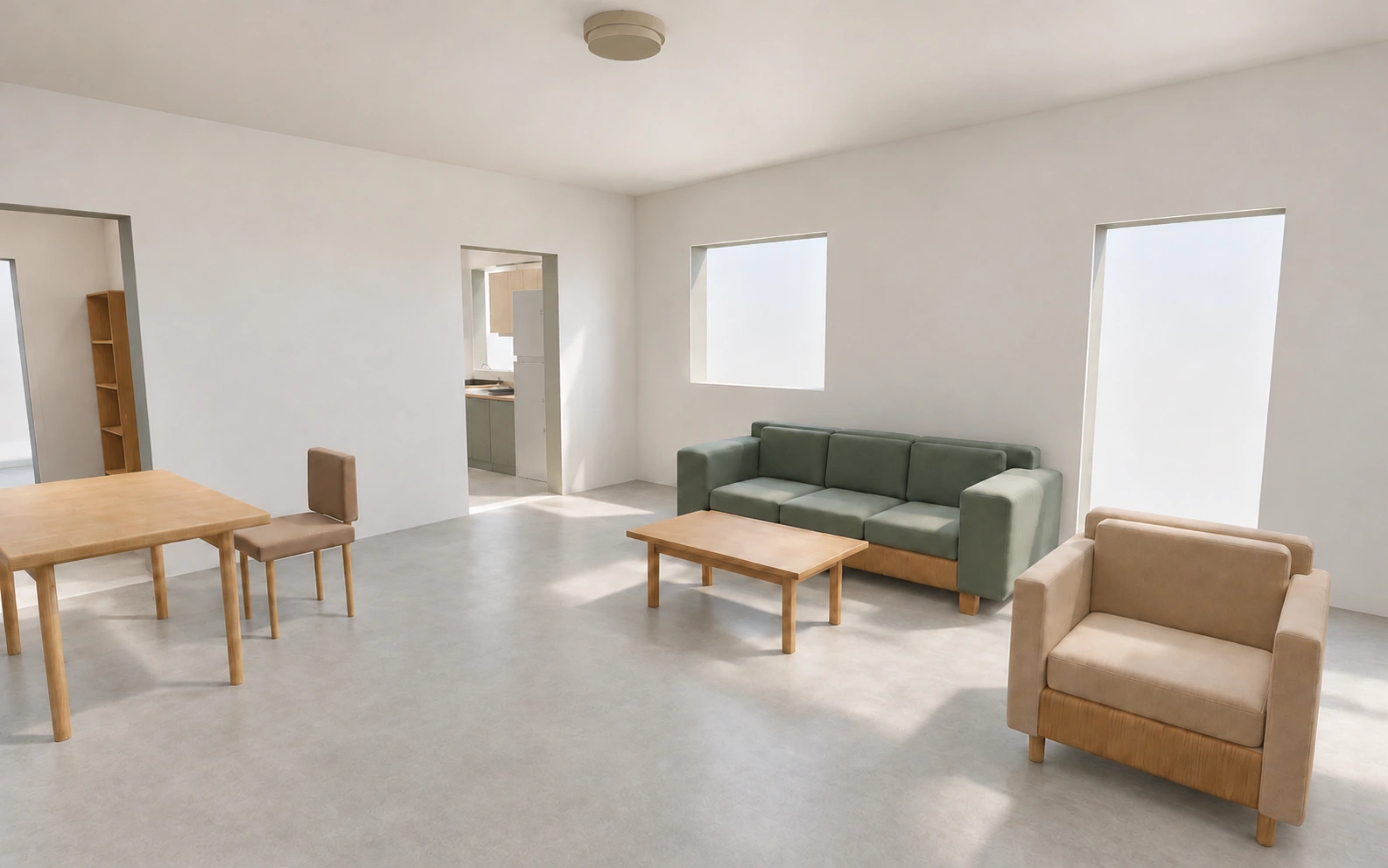
Maison des Amandiers · rendu illustratif du projet, sans valeur de mesure.
1Cadrer
2Capturer
3Photo IA
4Présenter
Voir les possibilités+
Choisissez la pièce ou tout le niveau, puis une vue de dessus, une vue 3D ou une perspective intérieure. Placez la caméra sur le plan pour regarder depuis l’endroit souhaité.
Affinez la direction, la hauteur au-dessus du sol local, le champ de vision et l’inclinaison du regard. Sur mobile, la perspective masque les réglages : choisissez Plan 2D ou Perspective en haut, déplacez-vous avec les flèches discrètes puis utilisez le bouton appareil photo près des commandes.
Cliquez sur le bouton appareil photo : la vue est capturée et la préparation de la photo IA s’ouvre directement. La capture locale reste conservée dans la galerie privée avec sa version du plan, sans débit de crédit IA ni partage automatique au client.
Préparez une photo IA à partir du cadrage ou de la capture enregistrée. Précisez les finitions, le plafond, la lumière, l’ambiance et les détails souhaités ; relisez les références transmises avant de lancer la génération.
La génération est proposée au responsable autorisé lorsque la configuration et l’accès au service sont confirmés. Le Studio indique l’indisponibilité ou les conditions à vérifier ; la capture locale reste distincte de la photo IA.
Dans la galerie, retrouvez les captures locales et les illustrations IA par plan et version. Ouvrez ou téléchargez une image, puis choisissez explicitement celles à partager au client.
Accédez au dossier client PDF pour réunir les plans et les vues sélectionnées. Les images restent liées au projet concerné ; ouvrir la galerie ou le dossier ne les envoie pas automatiquement.
Une photo IA peut comporter des écarts. Relisez la structure, le mobilier et les détails avant partage ; elle ne remplace pas les dimensions du plan.
Économisez de l’argent. Chiffrez sans oublier vos coûts.
Chiffrez vos matériaux, votre main-d’œuvre et vos frais sans sous-estimer vos coûts. Adaptez vos prestations avant d’établir le devis.
63 calculateurs métier pour quantités et surfaces
30 529 modèles de prestations chiffrés
Recherche progressive et modèles réutilisables
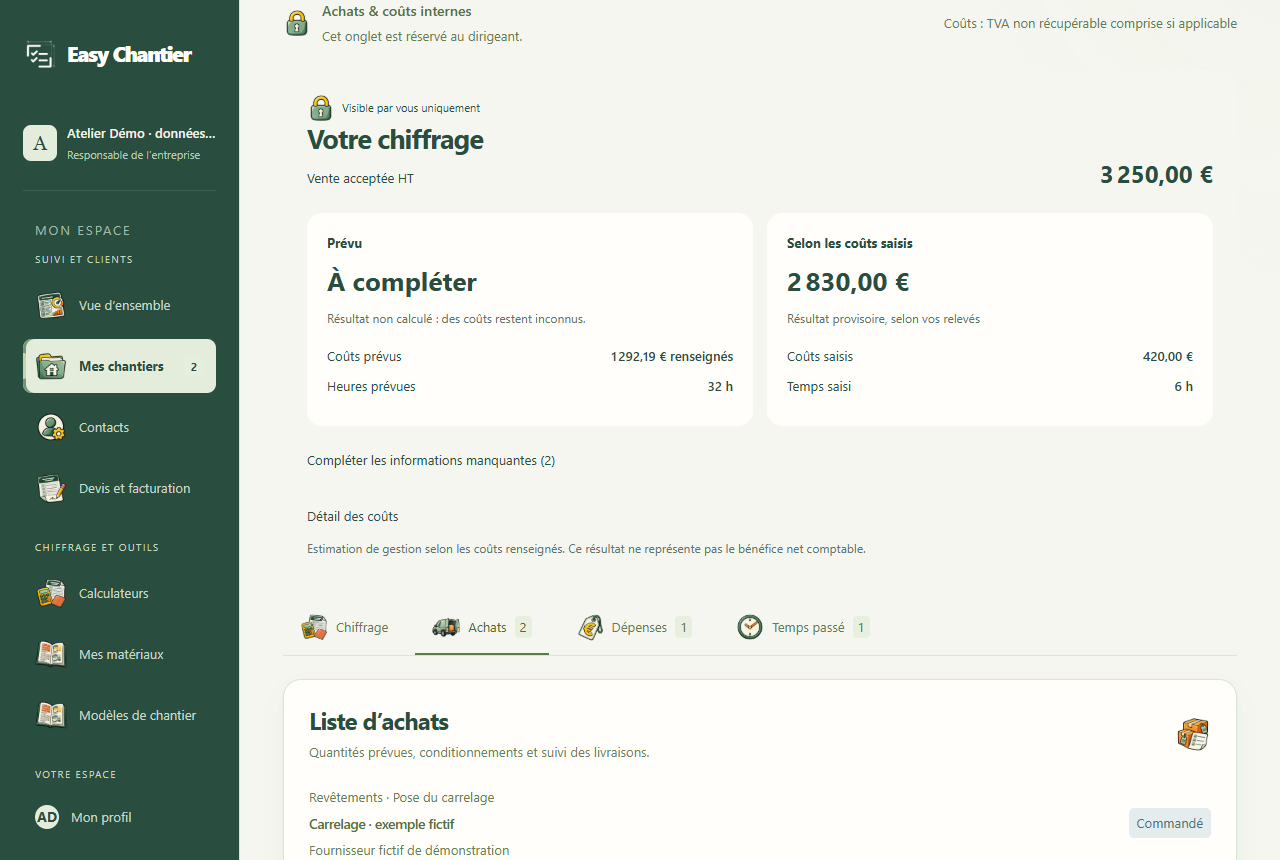
Exemple de suivi des coûts · données fictives.
1Mesurer
2Chiffrer
3Ajuster
Voir les possibilités+
Retrouvez les modèles au fil de votre saisie et adaptez-les à l’intervention. Vos matériaux, temps de travail et frais permettent de préparer votre prix de vente.
Les modèles comprennent des variantes de produits et de pose. Les prix repères et tarifs de vente proposés sont indicatifs et modifiables : renseignez les quantités, coûts réels, temps et TVA adaptés au chantier.
Retrouvez les quantitatifs métier, une calculatrice et Pythagore pour préparer vos métrés et vos fournitures avec les unités adaptées.
63 calculateurs métier
Surfaces, longueurs, quantités et estimations
Calculatrice, pourcentages et Pythagore
1Renseigner
2Calculer
3Vérifier
Voir les possibilités+
Choisissez le calculateur adapté aux travaux et renseignez les dimensions, quantités et paramètres demandés. Les résultats présentent les unités et les hypothèses du calcul.
Les quantitatifs aident à préparer les matériaux et leur budget de référence. Ajustez les pertes, conditionnements et prix disponibles selon l’outil avant de préparer votre achat.
La calculatrice accepte les opérations courantes, parenthèses et pourcentages. Pythagore calcule une longueur manquante après confirmation du triangle rectangle, avec l’unité choisie. Le niveau du téléphone est proposé sur les appareils compatibles, avec les autorisations nécessaires.
Les résultats dépendent des valeurs renseignées. Vérifiez les métrés et les indications des produits avant commande.
Recherchez dans la bibliothèque publique et complétez votre catalogue privé. Conservez les références utiles à vos prestations.
42 781 références dans la base Easy Chantier
Recherche par description, marque ou fournisseur
Prix repères, provenance et dates consultables
1Rechercher
2Comparer
3Conserver
Voir les possibilités+
42 781 références : 400 modèles de matériaux dont le prix est à renseigner et 42 381 références documentées avec des prix relevés et datés.
Votre prix d’achat renseigné reste prioritaire. Les références publiques aident à préparer vos achats ; elles ne garantissent pas un stock ou un tarif actuel en magasin.
Choisissez le jour et retrouvez les interventions de chacun. Préparez les affectations, puis publiez le planning dans les espaces de l’équipe.
Vues jour, semaine et mois
Affichage compact ou détaillé, une ou deux lignes
Disponibilités, absences et chevauchements
1Préparer
2Affecter
3Publier
Voir les possibilités+
Ouvrez le formulaire d’affectation quand vous en avez besoin. Préparez les horaires, pauses, tâches et répétitions d’interventions. Retrouvez les vues par membre et par chantier.
Gardez vos changements en brouillon avant publication. Les demandes d’absence et disponibilités vous aident à ajuster les affectations.
Consultez les heures pointées avec pauses déduites, séparément des horaires planifiés. Les sous-comptes disposent de leur espace selon les droits attribués.
Dites à BrocoBat qui va où, à quelle date et à quels horaires. Relisez l’affectation proposée et confirmez avant son ajout au planning.
Les heures prévues restent distinctes du temps réellement travaillé. Le planning ne calcule pas la paie.
Organisez vos rendez-vous client, appels fournisseur, visites de chantier et tâches administratives dans un agenda personnel lié à votre espace professionnel.
Catégories de rendez-vous prêtes à choisir
Jour, horaires, lieu et chantier associé
Vue des événements à venir
1Planifier
2Retrouver
3Ajuster
Voir les possibilités+
Créez un rendez-vous avec sa date, ses heures, son lieu et ses notes. Associez un chantier autorisé lorsqu’il est utile au rendez-vous.
Retrouvez les événements au jour choisi et dans la liste à venir. Modifiez un rendez-vous, archivez-le ou restaurez-le depuis les actions proposées.
L’agenda est privé au responsable qui le renseigne. Il complète le planning de l’équipe : un rendez-vous n’est ni une affectation ni une heure réellement travaillée.
Demandez à BrocoBat de préparer un rendez-vous, vérifiez les informations puis confirmez. L’ouverture de l’agenda permet de retrouver le jour de l’événement.
Cet agenda natif est distinct de Google Calendar. Les accès dépendent de votre rôle et de votre offre Pro ou Business.
Trouvez le matériel, déclarez vos locations et organisez le retrait et le retour avec votre équipe.
Catalogue fournisseur et liens vers les offres officielles
Tarifs indicatifs datés, conditions et provenance
Mes locations, salarié affecté, retrait et retour au planning
1Rechercher
2Consulter le loueur
3Déclarer Appareil loué
4Mes locations
5Planning
Voir les possibilités+
Recherchez par désignation, référence, famille, catégorie ou fournisseur. Consultez la fiche officielle du loueur ; votre saisie est conservée à votre retour.
Les tarifs disponibles restent indicatifs et datés, avec leurs conditions. Les autres tarifs, le prix final et la disponibilité pour vos dates sont à confirmer auprès du loueur.
Après votre démarche auprès du fournisseur, déclarez la location dans Easy Chantier. Retrouvez les déclarations dans Mes locations avec le chantier, le salarié affecté et les dates.
Organisez les rendez-vous de retrait et de retour dans le planning existant. Reportez, réaffectez ou annulez leur suivi local lorsque votre organisation change.
Une déclaration dans Easy Chantier ne réserve pas le matériel. Le prix final, l’agence et la disponibilité sont confirmés par le loueur. Une annulation dans Easy Chantier n’annule pas le contrat fournisseur.
Constituez votre équipe et attribuez les accès utiles. Retrouvez les échanges et les temps déclarés dans l’espace de travail.
Sous-comptes et permissions par rôle
Messages privés, échanges d’équipe et repères non lus
Pointage : travail, pauses et déplacements
1Affecter
2Échanger
3Suivre
Voir les possibilités+
Les espaces des collaborateurs suivent leurs affectations et les droits définis par le responsable. Les coordonnées renseignées facilitent le contact.
La messagerie permet de joindre photos, vocaux et vidéos, ou de référencer des éléments du chantier et du planning. Retrouvez les conversations et leurs messages non lus ; une alerte discrète signale les nouveaux messages lorsque l’application est ouverte. Les pièces à joindre se déplient au moment utile.
La communication entre collaborateurs dépend des réglages de l’entreprise. Les échanges privés avec le responsable restent séparés du fil collectif.
Les temps de route et les pauses sont distingués du travail. Le responsable retrouve les informations déclarées dans le suivi d’équipe.
Un dossier complet. Une vision claire de l’avancement.
Du devis aux travaux réalisés, rassemblez les prestations, les documents, les photos et les retours dans le dossier du chantier.
Synthèse et accès aux actions du chantier
Prestations, équipe, documents et signalements
Partage client sous votre contrôle
1Rassembler
2Vérifier
3Partager
Voir les possibilités+
Choisissez un chantier ou une prestation ponctuelle : ménage, jardinage, plomberie ou conciergerie. Renseignez la nature de l’intervention et ses dates prévisionnelles.
Suivez l’avancement par prestation, les photos et les signalements de l’équipe. Retrouvez le devis, les tâches, la validation du travail et la facture.
Vérifiez les retours avant de partager les éléments utiles avec le client. Une prestation ponctuelle ne crée pas de récurrence automatique ; les compléments restent soumis à son accord.
Une connexion internet est nécessaire pour partager les informations.
Présentez votre entreprise, vos prestations et votre zone d’intervention sur une page publique préparée à votre image.
Métiers, prestations et coordonnées
Réalisations choisies pour votre portfolio
Disponibilités et informations de contact
1Présenter
2Relire
3Publier
Voir les possibilités+
Préparez vos réalisations à partir de chantiers terminés ou ajoutez-les manuellement. Relisez la page et choisissez les informations et images que vous autorisez à publier.
Dans Mes demandes, retrouvez les sollicitations reçues et les échanges associés lorsqu’ils sont disponibles. Les chantiers terminés restent privés tant que vous n’avez pas choisi et autorisé leur présentation publique. Vous décidez des coordonnées et de la disponibilité à afficher.
Retrouvez votre compte sur ordinateur ou mobile. Réglez votre entreprise, vos documents et les accès de vos collaborateurs.
Paramètres de l’entreprise et des documents
Tutoriels et aides dans les outils
1Configurer
2Prendre en main
3Travailler
Voir les possibilités+
Renseignez les informations de l’entreprise utilisées par vos documents, puis ajustez les paramètres proposés dans chaque outil.
Retrouvez les aides et les exemples de saisie pour comprendre les actions disponibles. Les possibilités de votre compte restent liées à votre offre et à votre rôle.
L’export JSON contient les données du compte ; les fichiers photos se téléchargent depuis la galerie. L’outil ne remplace pas votre archivage professionnel.
Bureau pour vos documents, votre comptabilité, votre rentabilité et le suivi administratif des salariés. Pro pour ajouter l’IA, les chantiers, l’équipe et le suivi client. Business pour créer vos plans et vos rendus visuels. Plan pour vous consacrer à la conception, à la décoration et aux images de votre intérieur. Retrouvez aussi la préparation et le suivi de vos publicités Google avec Business.
Votre service de gestion comptable au quotidien.
Easy Chantier Bureau
Devis, facturation électronique, écritures comptables, règlements et documents salariés : simplifiez votre gestion administrative et gardez une vue claire sur vos chiffres.
Émettez et recevez vos factures électroniques selon le raccordement activé pour votre entreprise.
Créez vos devis et factures PDF personnalisés en illimité, puis transformez vos devis en factures.
Retrouvez écritures, journaux, balance, grand livre et imports financiers CSV ou Excel.
Suivez vos clients, vos échéances, les règlements reçus et les sommes à encaisser.
Chiffrez avec 30 529 modèles de prestations et 42 781 références de fournitures.
Préparez vos quantités avec 63 calculateurs et suivez vos coûts et vos marges.
Rassemblez les éléments de paie et les documents privés de chaque salarié.
Bénéficiez d’un support technique humain inclus.
Votre gestion réunie, du devis au suivi comptable. L’IA et le suivi de chantier sont inclus à partir de Pro.
Recommandé pour gérer et suivre vos chantiers
Easy Chantier Pro
Automatisez la gestion du bureau et confiez à votre assistant la préparation de vos devis, documents et rendez-vous. Coordonnez vos chantiers, votre équipe et vos clients, tout en développant votre présence en ligne.
Envoi des PDF par e-mail, téléchargement et impression
Inclus
Inclus
Inclus
Signature dessinée du devis et reçu lié à l’original
Inclus
Inclus
Inclus
Règlements, échéances et reste à encaisser
Inclus
Inclus
Inclus
Originaux émis et historique des documents
Inclus
Inclus
Inclus
RIB, règlement physique ou virement et instructions sur facture
Inclus
Inclus
Inclus
Justificatifs fournisseurs : PDF, photos et classement manuel
Inclus
Inclus
Inclus
Exercices, comptes, journaux et écritures équilibrées
Inclus
Inclus
Inclus
Journal comptable, balance, grand livre et lettrage
Inclus
Inclus
Inclus
Registre des immobilisations et clôture interne
Inclus
Inclus
Inclus
Chiffrage et rentabilitéVotre banque de données et vos chiffres
Chiffrage et rentabilité : comparaison des trois forfaits
Vos outils
Bureau
Pro
Business
30 529 modèles de prestations chiffrés
Inclus
Inclus
Inclus
42 781 références de matériaux et fournitures
Inclus
Inclus
Inclus
62 modèles de devis
Inclus
Inclus
Inclus
Recherche progressive, modèles personnels et favoris
Inclus
Inclus
Inclus
Vérification des tarifs matériaux avant envoi du devis : sources, dates et validation
×
En préparation
En préparation
Recherche assistée d’une référence équivalente si le prix n’est plus disponible
×
En préparation
En préparation
Coûts, marge et rentabilité
Inclus
Inclus
Inclus
Estimations de cotisations avec les sources Urssaf
Inclus
Inclus
Inclus
Import financier CSV / Excel et statistiques
Inclus
Inclus
Inclus
63 calculateurs métier, calculatrice et Pythagore
Inclus
Inclus
Inclus
Saisie assistée par IADécrivez vos travaux, relisez le devis préparé
Saisie assistée par IA : comparaison des trois forfaits
Vos outils
Bureau
Pro
Business
BrocoBat : préparation par texte et dictée
×
Illimitée
Illimitée
Recherche dans vos modèles et le catalogue interne
×
Inclus
Inclus
Ajouts, corrections et informations manquantes guidés
×
Inclus
Inclus
Analyse des factures PDF et photos, proposition à vérifier
×
Inclus
Inclus
Affectation des achats aux coûts, marge et statistiques
Inclus
Inclus
Inclus
Chantiers et suivi clientUne organisation complète, un client informé
Chantiers et suivi client : comparaison des trois forfaits
Vos outils
Bureau
Pro
Business
Chantiers et prestations ponctuelles
×
Inclus
Inclus
Devis, avenants et avancement des prestations
×
Inclus
Inclus
Espace client privé par lien et documents partagés
×
Inclus
Inclus
Photos d’avancement, messages et retours client
×
Inclus
Inclus
Messagerie d’équipe et privée, repères non lus et alertes dans l’application
×
Inclus
Inclus
Acceptation du devis et réception du chantier
×
Inclus
Inclus
Vitrine artisan et portfolio marketplace
×
Inclus
Inclus
Répondre aux annonces et créer un chantier depuis la demande
×
Inclus
Inclus
Partage facultatif des disponibilités sur votre vitrine
×
Inclus
Inclus
Équipe et planningLes bonnes personnes au bon endroit
Équipe et planning : comparaison des trois forfaits
Vos outils
Bureau
Pro
Business
Sous-comptes pour votre équipe
×
Illimités
Illimités
Rôles, affectations et consignes personnalisables
×
Inclus
Inclus
Accès choisi à tous les chantiers présents et futurs
×
Inclus
Inclus
Planning d’équipe et planning de chantier
×
Inclus
Inclus
Catalogue de location, Mes locations, retrait et retour au planning
×
Inclus
Inclus
Vues jour, semaine, mois et alertes de chevauchement
×
Inclus
Inclus
Récurrences, disponibilités et demandes d’absence
×
Inclus
Inclus
Pointage, pauses déduites et export des heures
×
Inclus
Inclus
Journées, changements de chantier et temps de route séparés
×
Inclus
Inclus
Publication et export PDF du planning
×
Inclus
Inclus
Documents salariés et préparation de paieUn suivi privé, des paramètres conservés
Documents salariés et préparation de paie : comparaison des trois forfaits
Vos outils
Bureau
Pro
Business
Documents privés par salarié et téléchargement des copies partagées
Inclus
Inclus
Inclus
Demandes de congés, suivi et validation du responsable
Inclus
Inclus
Inclus
Préparation de paie guidée : paramètres datés, temps et congés revus
Inclus
Inclus
Inclus
Convention collective, profil entreprise et règles personnalisées à vérifier
Inclus
Inclus
Inclus
Historique des versions et documents par salarié
Inclus
Inclus
Inclus
Plans et rendus visuelsPréparez et illustrez vos projets
Plans et rendus visuels : comparaison des trois forfaits
Vos outils
Bureau
Pro
Business
Plans 2D : création et import PDF / image
×
×
Inclus
Conception cotée : pièces, murs, portes, fenêtres et niveaux
×
×
Inclus
Maquette 3D calculée depuis les dimensions du plan
×
×
Inclus
Grille métrique, mobilier dimensionné et déplacement sur le plan
×
×
Inclus
2 186 meubles et équipements sélectionnables, recherche par marque et catégorie
×
×
Inclus
Tracés, mesures, annotations, repères et calques
×
×
Inclus
Versions, comparaison et exports PDF / image
×
×
Inclus
Repères reliés aux tâches, photos et suivi client
×
×
Inclus
Génération d’images à partir des plans
×
×
Illimitée
Refaire mon intérieur depuis une photo et comparer avant/après
×
×
Inclus
Textures, teintes personnalisées et mobilier paramétrable
×
×
Inclus
Favoris de mobilier, palettes et revêtements dans ce navigateur
×
×
Inclus
Visite intérieure et transparence sélective des murs
×
×
Inclus
Partage approuvé du plan, de la maquette 3D et des visuels au client
×
×
Inclus
Publicité Google AdsVotre visibilité, votre compte et votre budget
Publicité Google Ads : comparaison des trois forfaits
Vos outils
Bureau
Pro
Business
Préparation des annonces, zones et budget choisis
×
×
Inclus · compte Google requis
Connexion de votre compte Google Ads et validation avant lancement
×
×
Inclus · compte Google requis
Suivi des résultats disponibles et mise en pause de la campagne
×
×
Inclus · compte Google requis
Accès et conservationRetrouvez vos outils et vos documents
Accès et conservation : comparaison des trois forfaits
Vos outils
Bureau
Pro
Business
Même compte sur mobile et ordinateur
Inclus
Inclus
Inclus
Mode jour et paramètres de l’entreprise
Inclus
Inclus
Inclus
Guide de découverte des outils
Inclus
Inclus
Inclus
Support technique humain inclus
Inclus
Inclus
Inclus
980 guides et fiches, dont 773 fiches officielles : gestion, déclarations et cotisations
Inclus
Inclus
Inclus
Assistant professionnel avec sources officielles · accès inclus
×
Inclus
Inclus
Documents conservés et téléchargeables après résiliation
Inclus
Inclus
Inclus
Niveau à bulle sur téléphone compatible
×
Inclus
Inclus
La solution compatible facturation électronique est incluse dans Bureau, Pro et Business. La transmission dépend de la configuration de votre entreprise dans le Bureau. Les estimations de coûts, de cotisations et les propositions de BrocoBat sont à vérifier avant validation. Les préparations de paie sont des brouillons à vérifier, sans émission de bulletin réglementaire ni DSN. Les copies de bulletins supposent une validation et une remise légale préalables. Le budget Google Ads est choisi et financé séparément par votre entreprise ; aucune campagne n’est lancée automatiquement.
Le Bureau est inclus dans Pro ; Business comprend les outils des deux formules. Les conditions de votre offre sont présentées avant la souscription.
Vos droits déjà acquis restent conservés. Après résiliation, vous pouvez consulter et télécharger vos documents originaux.