Easy Chantier · logiciel pour le bâtiment
Créez vos plans, aménagez en 3D et visualisez vos idées
Dessinez votre logement, essayez plusieurs agencements et projetez-vous dans les travaux terminés. Easy Chantier Plan associe les plans 2D, la maquette 3D, les vues techniques et les rendus IA pour les particuliers comme pour les professionnels.
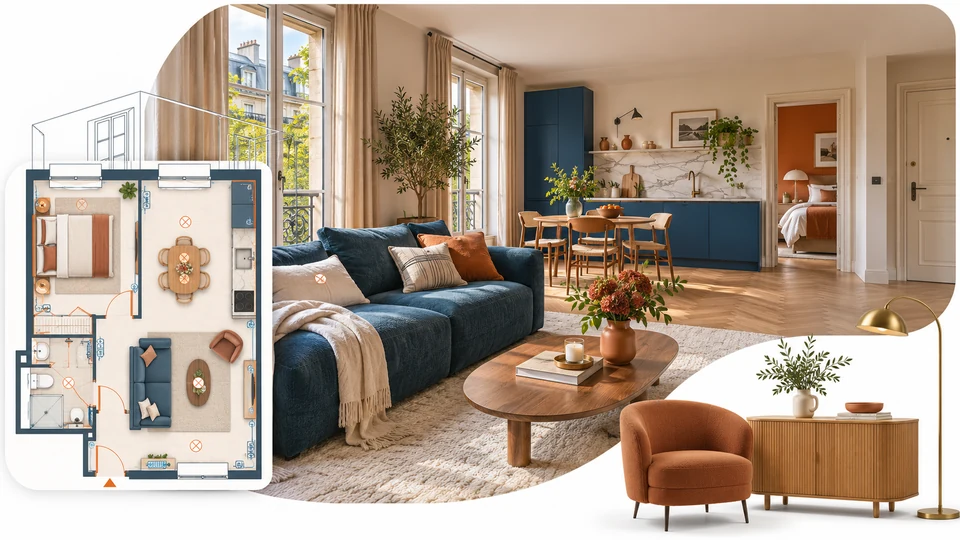
Décrivez votre projet, puis ajustez le plan
Commencez par dessiner les pièces ou demandez une première proposition à l’assistant IA. Ajustez les dimensions, les murs, les portes et les fenêtres dans l’éditeur. Les cotes saisies restent la base de votre projet.
Meublez, décorez et comparez vos idées
Placez le mobilier et les équipements, choisissez les teintes et les matériaux, puis explorez votre aménagement en 3D. Enregistrez plusieurs points de vue pour comparer les volumes et les choix de décoration.
Préparez des plans techniques lisibles
Positionnez les éléments techniques et représentez les réseaux d’électricité, d’eau et d’évacuation. Personnalisez les cotes, le quadrillage, les couleurs et les éléments visibles pour préparer vos documents et vos exports PDF.
Le plan technique sert à communiquer le projet ; le dimensionnement des réseaux et les vérifications réglementaires restent à réaliser pour les travaux.
Passez de la maquette au rendu ultra-réaliste
Créez des images de votre futur intérieur pour comparer une ambiance, un matériau ou un aménagement. Les rendus IA sont illimités dans les formules comprenant Plan. Ils complètent les plans cotés pour vous aider à choisir : les dimensions de référence restent celles du plan.
Aménager un bureau dans une pièce de 2,40 m de large
Dans cet exemple fictif, le bureau et le rangement se font face. Vous hésitez entre deux profondeurs de plateau et souhaitez conserver la prise et le radiateur à leurs emplacements actuels.
- Sur le plan coté, mesurez l’espace entre les meubles. Avec un bureau de 70 cm de profondeur et un rangement de 60 cm, il reste 110 cm entre leurs façades sur une largeur de 240 cm. Un bureau de 60 cm laisse 120 cm. Vérifiez ensuite l’ouverture de la porte et des tiroirs, ainsi que l’espace occupé par le siège.
- Dans la maquette 3D, regardez la place du mobilier et des équipements. Placez le bureau, le rangement et le siège. Positionnez la prise et le radiateur à partir du relevé. Essayez les deux bureaux pour repérer si le plateau ou le rangement masque la prise, ou gêne l’accès au radiateur. Faites figurer les emplacements utiles sur la vue technique.
- Dans le rendu, comparez les finitions. Gardez le même point de vue pour comparer un plateau en bois clair et un plateau foncé. Avant de commander le bureau ou de communiquer une cote à l’artisan, rouvrez le plan coté. Pour déplacer une prise ou un radiateur, faites vérifier le tracé et les conditions de pose sur place.
Partagez votre projet
Choisissez les vues à montrer et partagez la maquette et vos images avec vos proches ou les personnes qui participent au projet. Pour les professionnels, Business permet aussi de réunir les plans et les visuels dans le dossier client et de proposer une visite interactive sur un chantier actif dont le devis est accepté.
Plan pour concevoir, Business pour gérer aussi les travaux
Plan réunit la conception, l’aménagement et les rendus. Business comprend Plan et les outils professionnels : prestations chiffrées, devis, factures, planning, équipe et suivi client.
Choisissez vos outils selon le projet
Pour comparer les logiciels de plans, examinez le dessin coté, la modification de la maquette, le mobilier, les réseaux techniques, les exports et le partage. Vérifiez aussi ce qui est compris pour les rendus et les usages professionnels.
Explorer les outils par besoin
Questions pratiques avant de choisir
Un rendu IA est-il un plan coté ?
Le plan coté porte les dimensions et les positions de référence ; la maquette 3D permet de regarder les volumes. Le rendu IA sert à présenter une ambiance et peut modifier des détails. Pour choisir un aménagement, comparez les images ; pour préparer les travaux, revenez au plan coté et aux vérifications techniques.
Comment partir d’un PDF ou d’une image de l’existant ?
Le périmètre documenté prévoit l’utilisation d’un PDF ou d’une image avec un calibrage sur une longueur connue. Il faut ensuite vérifier et ajuster les dimensions. Ne confondez pas ce support de travail avec la reconstruction automatique et complète de n’importe quel bâtiment ; la disponibilité de chaque détail dépend de l’offre.
Quels documents peut-on présenter au client ?
Présentez les plans et les vues retenues avec les exports PDF ou image disponibles dans votre parcours. Vérifiez le fichier exporté : dimensions, échelle lorsqu’elle est utilisée, légende et informations visibles. Un rendu IA complète cette présentation ; il ne remplace pas un plan technique. Les échanges DWG, DXF ou IFC ne sont pas annoncés ici.
Comment partager une version de plan sans exposer le dossier interne ?
Easy Chantier décrit un lien de lecture à durée choisie et la publication d’une version approuvée. Le partage doit porter sur la version et les accès voulus. Vérifiez sa durée et son contenu avant envoi ; la visite interactive du dossier client et ses conditions constituent une fonction distincte à contrôler selon l’offre.