
Tolteck et Easy Chantier : partager les bonnes photos au client
Quatre photos prises sur le chantier ne racontent pas forcément ce que le client doit comprendre. Certaines montrent un résultat ; d’autres servent à préparer une correction avec l’équipe. Pour comparer Tolteck et Easy Chantier, choisissez d’abord le message à expliquer, puis le mode de partage adapté à ces images.
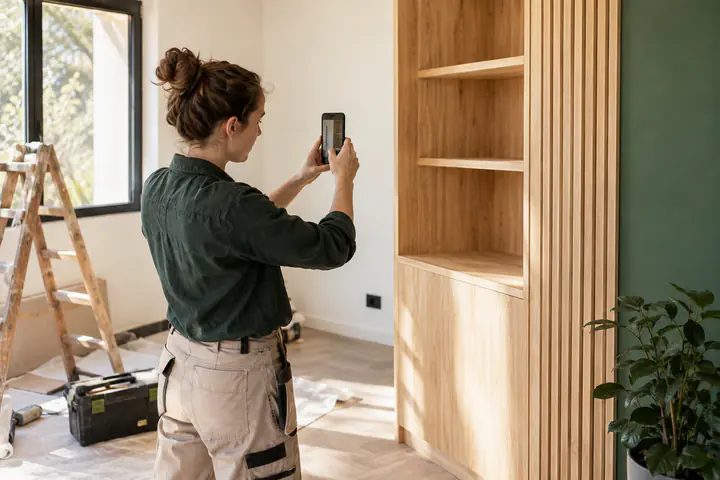
1. Définir ce que la photo doit expliquer
Commencez par une question : quel résultat le client doit-il voir ? Nommez la pièce, la prestation et le changement montré. Une image bien cadrée devient plus utile lorsqu’elle répond à une question concrète sur le chantier.
2. Comparer pièce jointe et suivi publié
Tolteck documente les photos en pièces jointes au courriel d’envoi du devis ou de la facture. Ce mode de transmission convient à une image accompagnant une proposition précise. Les pages lues ne suffisent pas à conclure à l’absence d’un autre parcours de suivi photo : vérifiez le besoin qui correspond à votre chantier.
Dans Easy Chantier Pro, une photo se rattache à une prestation avec une légende et une catégorie avant, pendant ou après. Elle reste interne tant que le responsable ne l’a pas publiée. Le client consulte les photos choisies dans le suivi de son dossier privé.
3. Sélectionner les vues nécessaires
Préparez une vue générale pour situer le travail et un détail pour montrer le résultat utile. Retirez de votre sélection les images floues, les doublons et celles qui ne concernent pas la prestation présentée. Une courte série ordonnée se lit mieux qu’un envoi sans repères.
Avant tout partage, examinez aussi ce qui apparaît autour du travail : personnes, papiers ou détails du logement sans rapport avec votre explication. Choisissez une vue adaptée au destinataire. Vous n’avez pas besoin de montrer tout ce que l’appareil a enregistré pour expliquer une finition.
4. Vérifier l’avancement associé
Dans Easy Chantier, une déclaration d’avancement doit être validée avant publication. Une nouvelle déclaration demande une nouvelle vérification. L’ajout d’une photo n’est donc pas un raccourci qui permet de partager automatiquement le travail au client.
Relisez ensemble le pourcentage, la légende et la photo. Le client ne doit pas voir une image de préparation accompagnée d’un état qui annonce la fin. La date d’enregistrement d’une image ne certifie pas sa date de prise ; expliquez le contexte lorsqu’il importe à la lecture.
5. Relire ce qui sera réellement transmis
Pour une pièce jointe, vérifiez le document, les fichiers choisis et le destinataire. Pour un partage Pro, ouvrez l’aperçu client et examinez la sélection publiée. Vous pourrez ensuite expliquer la prestation avec les mêmes repères que dans le devis et les échanges.
Si vous retirez un partage dans Easy Chantier, les éléments concernés peuvent redevenir internes. Cette action ne rappelle pas les copies déjà téléchargées. Préparez donc la sélection avant l’envoi et confirmez les accès utiles, plutôt que de compter uniquement sur une correction après transmission.
Deux images choisies parmi quatre prises de vue
Dans cet exemple fictif, Zoé termine la pose de poignées sur un rangement. Elle possède une vue générale, un détail net de la finition, une image floue et une photo montrant un point encore à examiner. Elle prépare les deux premières pour expliquer le résultat.
Le responsable vérifie l’avancement et les légendes avant publication. La photo du point incertain reste interne pour préparer la suite. Le tableau ne décrit pas une sélection automatique : il montre les choix à faire avant de transmettre les images au client.
| Photo | Utilité | Décision préparée |
|---|---|---|
| Vue générale | Situer le rangement | Retenue pour le client |
| Détail net | Montrer la finition | Retenu après vérification |
| Vue floue | Information peu lisible | Écartée de la sélection |
| Point à examiner | Préparer une reprise | Conservé interne |
 BrocoBat
Le conseil de BrocoBat : donnez une légende qui explique le résultat, pas seulement un nom de fichier. « Poignées posées sur les cinq portes » aide davantage que « photo après ».
Les points à vérifier
Questions pratiques
Tolteck permet-il d’envoyer des photos ?
Oui, cet envoi est documenté. Pour votre choix, vérifiez ensuite ce que vous souhaitez montrer : un visuel qui accompagne un devis ou un suivi d’avancement retrouvé dans le temps. Préparez un exemple avec votre destinataire et les images nécessaires.
Une photo prise par l’intervenant apparaît-elle aussitôt chez le client ?
Dans Easy Chantier Pro, la photo reste interne tant que le responsable n’a pas choisi sa publication. Le retour de l’intervenant, la validation et le partage restent distincts. Relisez la prestation et le contexte avant de rendre l’image visible.
Préparer la suite dans Easy Chantier
Choisissez quelques images utiles, associez-les aux bonnes prestations et vérifiez leur publication. Dans Easy Chantier Pro, vous pourrez préparer un suivi qui explique les travaux avec une sélection claire de photos.
Préparer les photos à partager
Pour poursuivre
Sources et vérifications
- Comment joindre des documents à mes devis et factures ? · Tolteck
Fonctions annoncées par l’éditeur dans le périmètre comparé.
Consulté le 2026-10-08 · Publication de la source : 2026-07-01 - Toutes les fonctionnalités — Easy Chantier · Easy Chantier
Parcours et limites Easy Chantier décrits, recoupés avec les capacités du produit.
Consulté le 2026-10-08