
Dossier partagé ou suivi de chantier : où classer les photos utiles ?
Vos photos de chantier peuvent raconter une étape, expliquer une reprise ou préparer une question. Les ranger ne suffit pas toujours à rendre ce suivi compréhensible. Comparez un dossier partagé et un outil de chantier à partir de trois images utiles au client, en vérifiant leur contexte, leur validation et les conditions de leur diffusion.
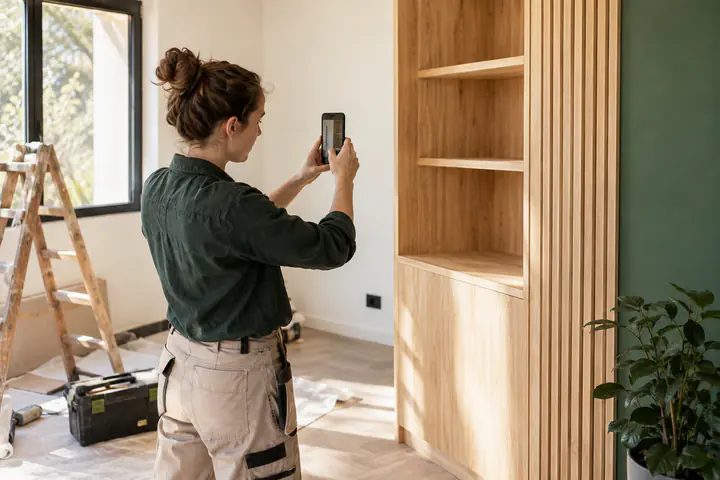
1. Définir pourquoi vous prenez la photo
Avant de choisir où classer les photos du chantier, distinguez leurs usages. Une vue générale présente une étape au client. Un gros plan aide l’équipe à comprendre une reprise. Une image de référence prépare une discussion. Ces photos peuvent appartenir au même chantier sans avoir le même destinataire.
Google Drive documente des droits de partage de fichiers. Alobees présente une centralisation d’informations. Comparez le contexte des images et la sélection de ce que le client consulte.
2. Rattacher l’image à une prestation
Une photo nommée « mardi » raconte peu de choses deux semaines plus tard. Reliez-la à la zone, au travail et à l’état observé : doublage du séjour, vue après pose, raccord à vérifier. Le classement devient utile lorsque quelqu’un qui n’était pas présent comprend cette description.
Dans Easy Chantier, les photos participent aux remontées et au suivi des prestations du périmètre accepté. Elles ne remplacent ni le contrôle du responsable ni les critères techniques du métier. Une belle image ne suffit pas à déclarer une conformité ou à justifier seule la fin des travaux.
3. Choisir les images destinées au client
Comparez une sélection courte : trois photos utiles parmi un ensemble d’images internes. Vérifiez qui choisit, qui valide et qui publie. Le client doit retrouver le résultat présenté sans recevoir par défaut toutes les recherches, tous les essais et toutes les notes du chantier.
Dans Easy Chantier Pro, les intervenants déclarent ; le dirigeant ou le chef affecté valide puis publie. Une photo non publiée reste interne avec un accès protégé. Il ne faut pas confondre dépôt d’une image et publication client, ni supposer que toutes les remontées deviennent visibles automatiquement.
4. Examiner les consignes de remontée
Votre équipe peut avoir besoin d’une photo pour certaines tâches. Comparez la manière de rappeler cette attente et de traiter une remontée incomplète. Définissez aussi la vue utile : l’ensemble de la zone, le détail discuté ou les deux, selon le travail à contrôler.
Easy Chantier comporte des règles de photos selon le parcours. Une dérogation motivée du responsable traite une exigence de validation ; elle n’autorise pas l’intervenant à contourner automatiquement sa consigne de photo ou de pointage. Vérifiez le cas applicable au lieu de généraliser une exception.
5. Prévoir ce qui reste après le partage
Demandez comment retirer un accès ou modifier le partage disponible. Gardez une limite simple : une copie téléchargée peut subsister chez son destinataire. Dans Easy Chantier, retirer un partage ou renouveler un lien ne rappelle pas ces copies. Choisissez donc les images et le destinataire avant leur première diffusion.
Exemple fictif : trois photos pour expliquer une étape
Atelier Acacia possède vingt photos du doublage d’un séjour. Le responsable veut en présenter trois au client après vérification. Il conserve les autres pour le travail interne et prépare le sens de chaque image. Les quantités servent uniquement à illustrer sa sélection.
| Image choisie | Ce qu’elle montre | Commentaire utile |
|---|---|---|
| Vue générale | Zone de séjour concernée | Doublage posé dans le périmètre prévu |
| Détail de finition | Raccord discuté avec le client | Finition à examiner avec le responsable |
| Vue depuis l’entrée | Résultat dans son environnement | Position de la zone terminée |
Le responsable ne présente pas les trois images comme une preuve automatique de conformité. Il explique l’étape contrôlée et la question éventuelle. La sélection de trois photos sur vingt laisse dix-sept images hors de ce partage particulier.
 BrocoBat
Le conseil de BrocoBat : relisez chaque commentaire sans regarder la photo. S’il ne permet pas de retrouver la zone et le travail, précisez-le. Une description courte mais exacte rend votre album beaucoup plus facile à consulter.
Avant de présenter vos images
Les points à vérifier
Questions fréquentes
Une photo déposée dans Easy Chantier est-elle visible par le client ?
Le dépôt ne vaut pas publication. Le responsable autorisé contrôle les remontées puis publie le suivi choisi. Les images non publiées restent dans le périmètre interne protégé du dossier.
Retirer le partage efface-t-il une photo déjà téléchargée ?
Le changement de partage concerne l’accès disponible dans l’outil. Il ne rappelle pas une copie déjà téléchargée ou une capture réalisée par le destinataire. Sélectionnez soigneusement les images avant leur diffusion.
Organiser une sélection utile au client
Vérifiez votre espace Pro, puis examinez une prestation et ses photos. Faites contrôler le contexte et le périmètre avant toute publication vers le client.
Organiser vos photos dans Easy Chantier
Pour poursuivre
Sources et vérifications
- Google — Partage de fichiers · Google
Droits de partage.
Consulté le 2026-10-08 - Easy Chantier — Présentation · Easy Chantier
Présentation du périmètre produit ; conditions détaillées recoupées dans l’audit joint.
Consulté le 2026-10-08 - Alobees — Équipes et suivi · Alobees
Planning et heures.
Consulté le 2026-10-08 - Easy Chantier — Fonctions · Easy Chantier
Présentation du périmètre produit ; conditions détaillées recoupées dans l’audit joint.
Consulté le 2026-10-08